
云服务器安装飞牛NAS系统教程
前期准备:
1.一台Linux服务器VPS(建议大于最低1核2G)(推荐Ubuntu Server 24.04 LTS)
2.SSH软件(Xshell,FinalShell等等)
注意事项
注意以下操作会清除当前系统整个硬盘的全部数据
如果不小心运行了脚本,可以在重启前运行 bash reinstall.sh reset 取消重装
脚本会提示输入用户名和密码,不输入则使用 root 和随机密码
不输入版本号则安装最新版
重装飞牛OS后通常不支持SSH,需前往服务器控制台VNC进行查看进度
本教程适合具备 Linux 云服务器基础操作经验的用户;执行脚本会清空服务器全部硬盘数据,请务必备份数据
实操步骤
一、下载脚本(分国内外下载脚本)
国外服务器:curl -O https://raw.githubusercontent.com/bin456789/reinstall/main/reinstall.sh || wget -O reinstall.sh $_
国内服务器:certutil -urlcache -f -split https://cnb.cool/bin456789/reinstall/-/git/raw/main/reinstall.bat
第一步:输入指令回车 备注:没有root权限输入sudo -i后输入密码获取权限

第二步:要安装飞牛 OS,则选择 fnos,运行以下命令:bash reinstall.sh fnos

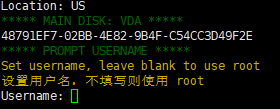
第三步:填写用户名(推荐不填默认回车)
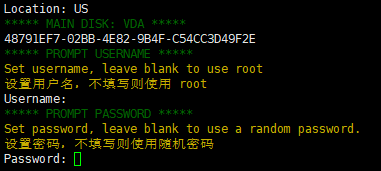
第四步:密码输入二次回车
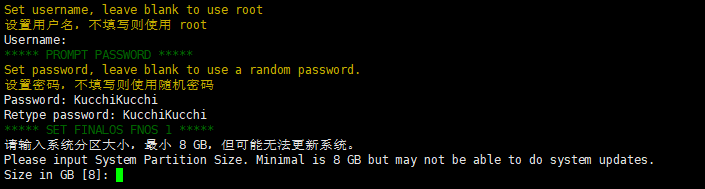
第五步:硬盘空间少于15G默认回车不修改(推荐16G)
通常跑完都会显示
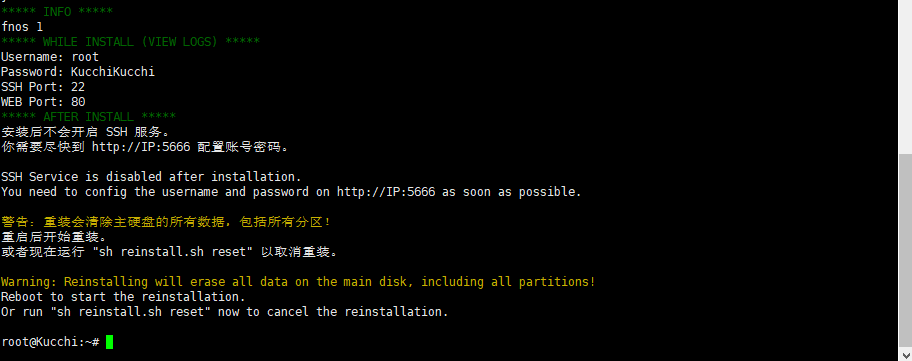
随后等待一会运行:reboot(重启)
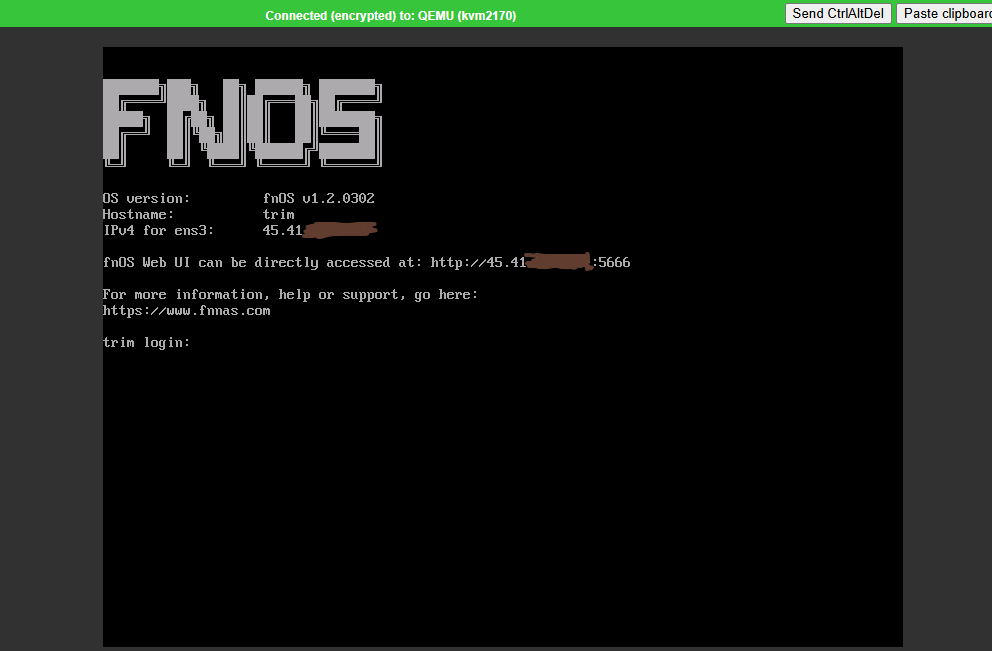
此时打开你服务器后台的VNC (一般等待10分钟他会安装完成)(时长视下载速度而定)
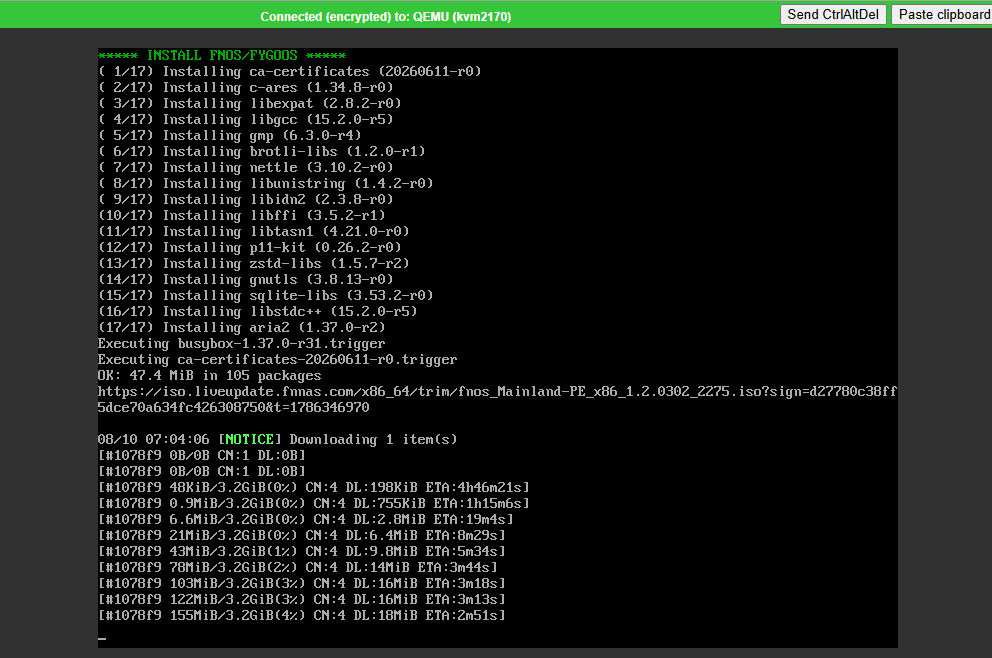
随后出现这个界面就可以了-浏览器输入网址玩去吧
可选参数
--username USERNAME 设置用户名
--password PASSWORD 设置密码
--ssh-key KEY 设置 SSH 登录公钥,格式如下。当使用公钥时,密码为空
--ssh-port PORT 修改 SSH 端口
--web-port PORT 修改 Web 端口(安装期间观察日志用)
--frpc-config PATH 添加 frpc 内网穿透,参数填配置文件的本地路径或 HTTP 链接
--hold 1 仅重启到安装环境,不运行安装,用于 SSH 登录验证网络连通性
--hold 2 安装结束后不重启,用于 SSH 登录修改系统内容,Debian/Kali 会挂载在 /target,其它系统会挂载在 /os
Tip
评论